Weergave
Relatics integratie instellen
Deze handleiding beschrijft hoe je jouw Relatics workspace koppelt aan vondr. Het proces bestaat uit twee stappen die je zelf uitvoert, waarna wij de configuratie afronden.
Mail naar support@vondr.ai.
Stap 1: OAuth2 client aanmaken
Ga naar de Environment Studio en open de tab App Authorization. Maak hier een nieuwe OAuth2 client aan met de volgende instellingen:

Maak een OAuth2 client aan met de naam vondr en de volgende redirect URLs:
https://auth-public.vondr.ai/auth/relatics/callback/https://<jouw-hostname>.relaticsonline.com/https://<jouw-hostname>.relaticsonline.com/oauth2/retrievecode/
Vervang <jouw-hostname> door de hostname van je organisatie.
Let op: Alle redirect URLs moeten eindigen met een
/.
Na het aanmaken krijg je een Client ID en Client Secret te zien. Deel deze met ons via support@vondr.ai.
Stap 2: vondr gebruiker aanmaken
Maak een nieuwe gebruiker aan met e-mailadres lennart@vondr.ai.
Deze gebruiker heeft de volgende rechten nodig:
- Leestoegang tot alle data in de workspace
- Toegang tot de Workspace Studio
- Rechten om webservices aan te maken en te bewerken
Wat er daarna gebeurt
Zodra we de OAuth2 gegevens hebben ontvangen, configureren wij:
- De workspace OAuth2 client met jouw environment credentials
- De webservices die nodig zijn voor synchronisatie
- De app-autorisatie voor vondr
Dit duurt doorgaans 1-2 werkdagen. Je ontvangt bericht wanneer de koppeling klaar is.
Gebruikers autoriseren
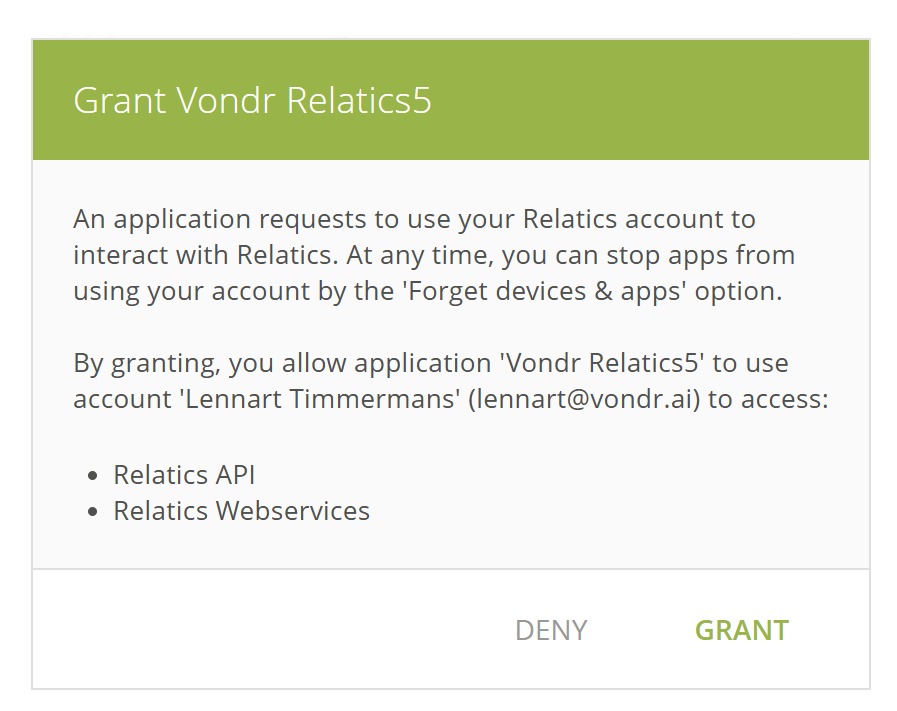
Na de configuratie moet elke gebruiker die vondr wil gebruiken eenmalig toestemming geven. Dit gebeurt automatisch bij de eerste keer inloggen via een autorisatiescherm van Relatics.